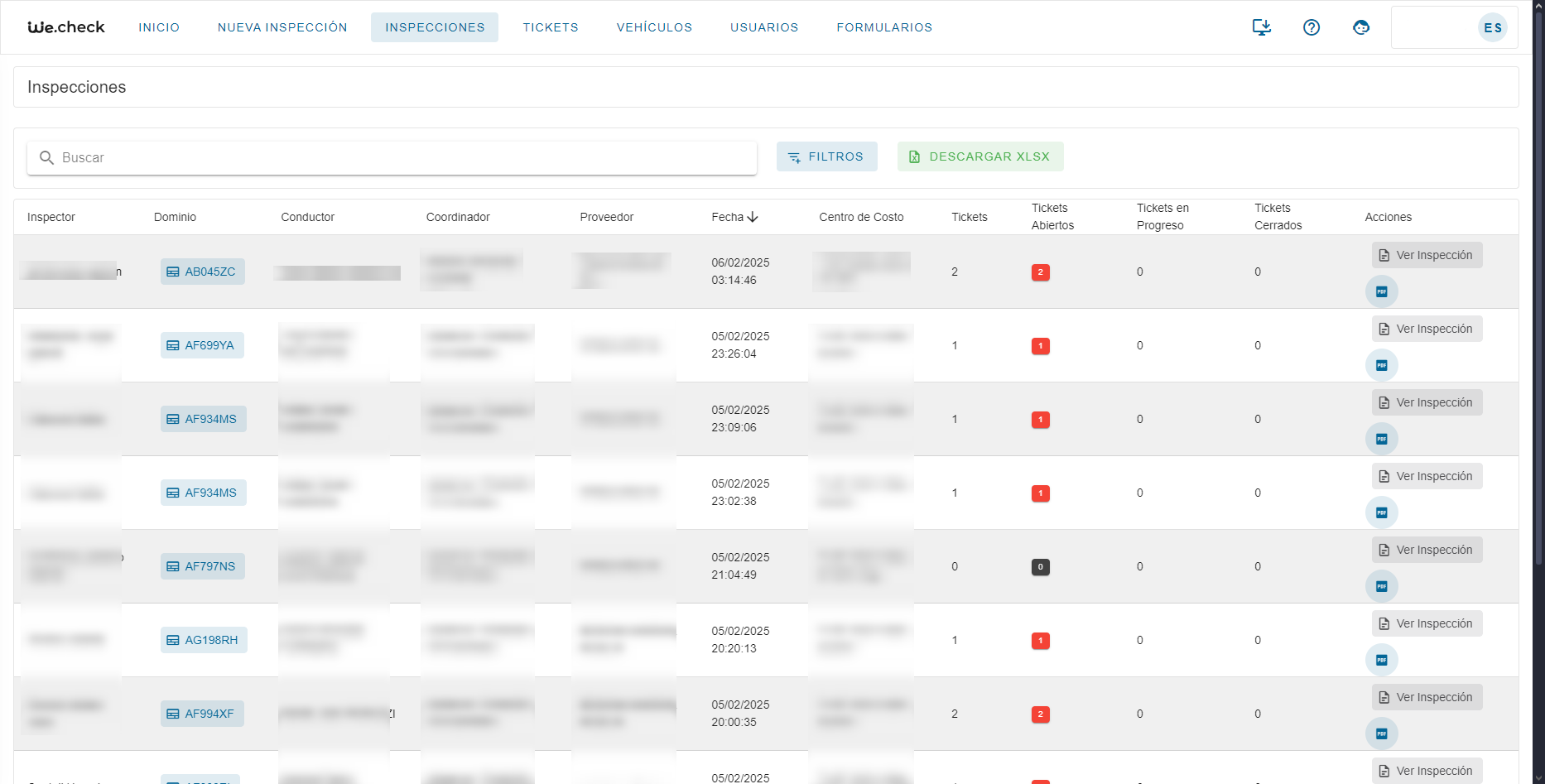
 Este módulo permite obtener un registro completo de las inspecciones realizadas. El listado comprende los siguientes ítems:
- Tipo: Inspección realizada. Depende del formulario seleccionado.
- Patente: Dominio del vehículo. Note que en caso de que el formulario no implique un vehículo, aparecerá en color gris.
- Usuario: Persona que realizó la inspección.
- Fecha y hora: Momento en que se cargó la inspección.
- Tickets: tickets que reportó la inspección.
- Tickets activos: tickets que siguen activos luego de la inspección.
- Tickets cerrados: Tickets derivados de la inspección que ya han sido tratados y cerrados satisfactoriamente.
- Acciones: Es posible obtener un detalle de la inspección, parecido al que se obtiene vía correo.
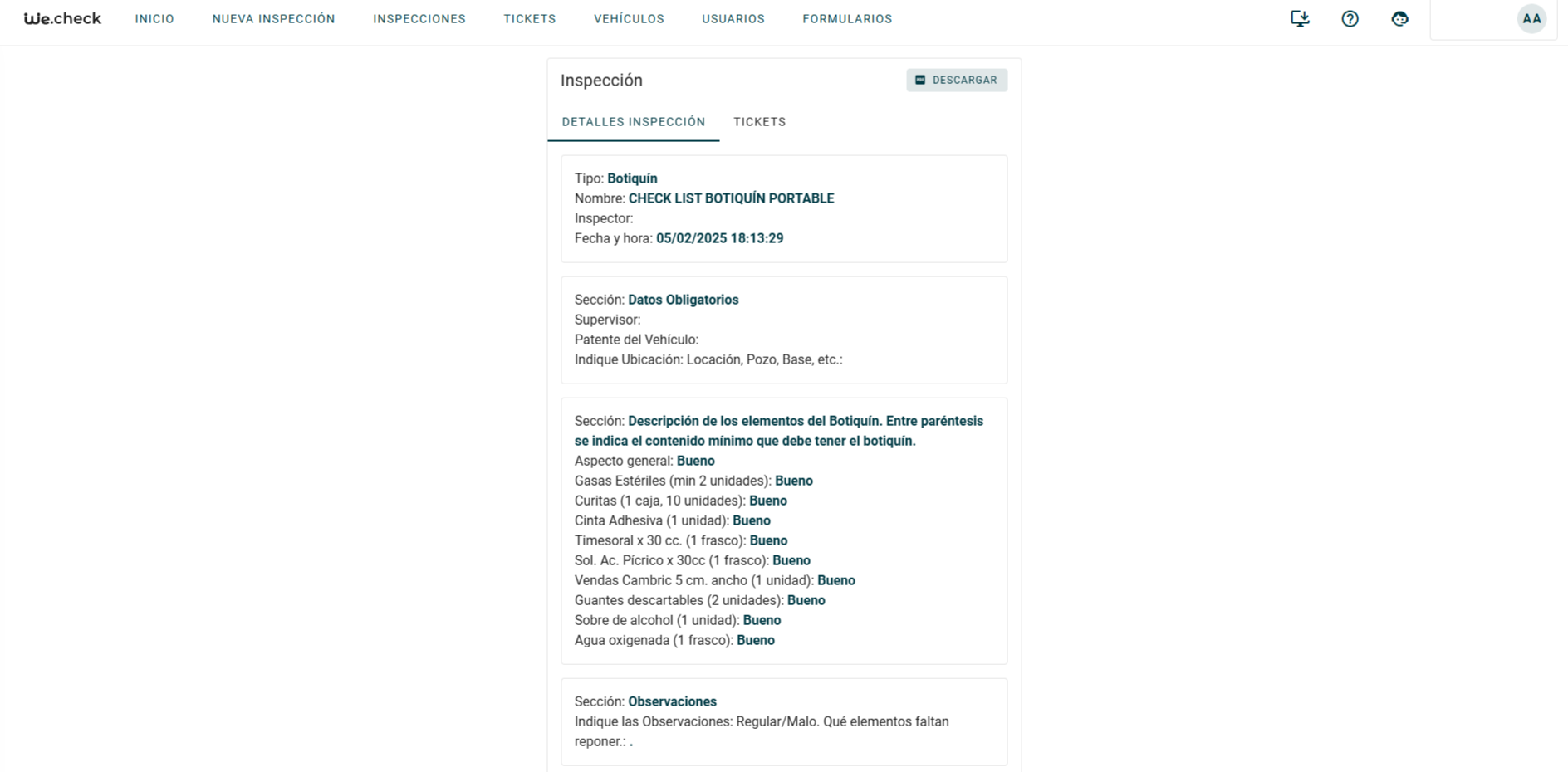
Al seleccionar una inspección se puede ver la siguiente información:
- Detalle de inspección: Indica fecha y hora del reporte, además de la persona que realizó la inspección. Muestra un resumen de la inspección realizada.
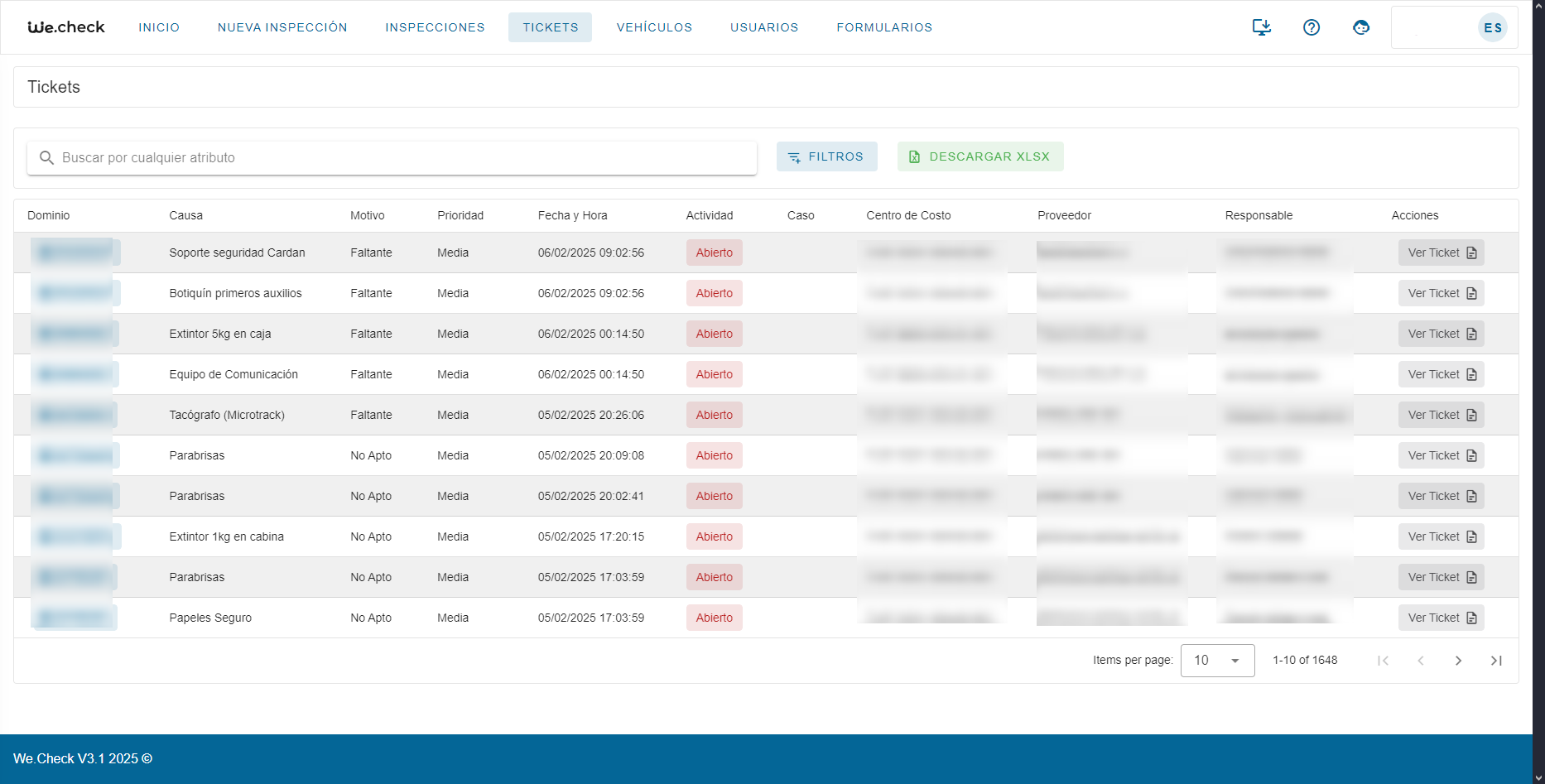
- Tickets: Elementos que deben ser reparados antes de utilizar el vehículo. Cada uno muestra su identificador y el estado de la reparación.
Al seleccionar la pestaña TICKETS, aparecerá la siguiente vista:
En esta pantalla se identifica el tipo de ticket, en este caso seguridad, y si se encuentra abierto o cerrado. Quienes posean el rol de supervisor o administrador tendrán acceso al botón PROCESAR TICKET. Se abrirá una ventana donde se pordrá modificar el estado del ticket (Abierto, Procesado, Cerrado). Cada vez que se realiza un cambio, es necesario agregar comentarios sobre el mismo.
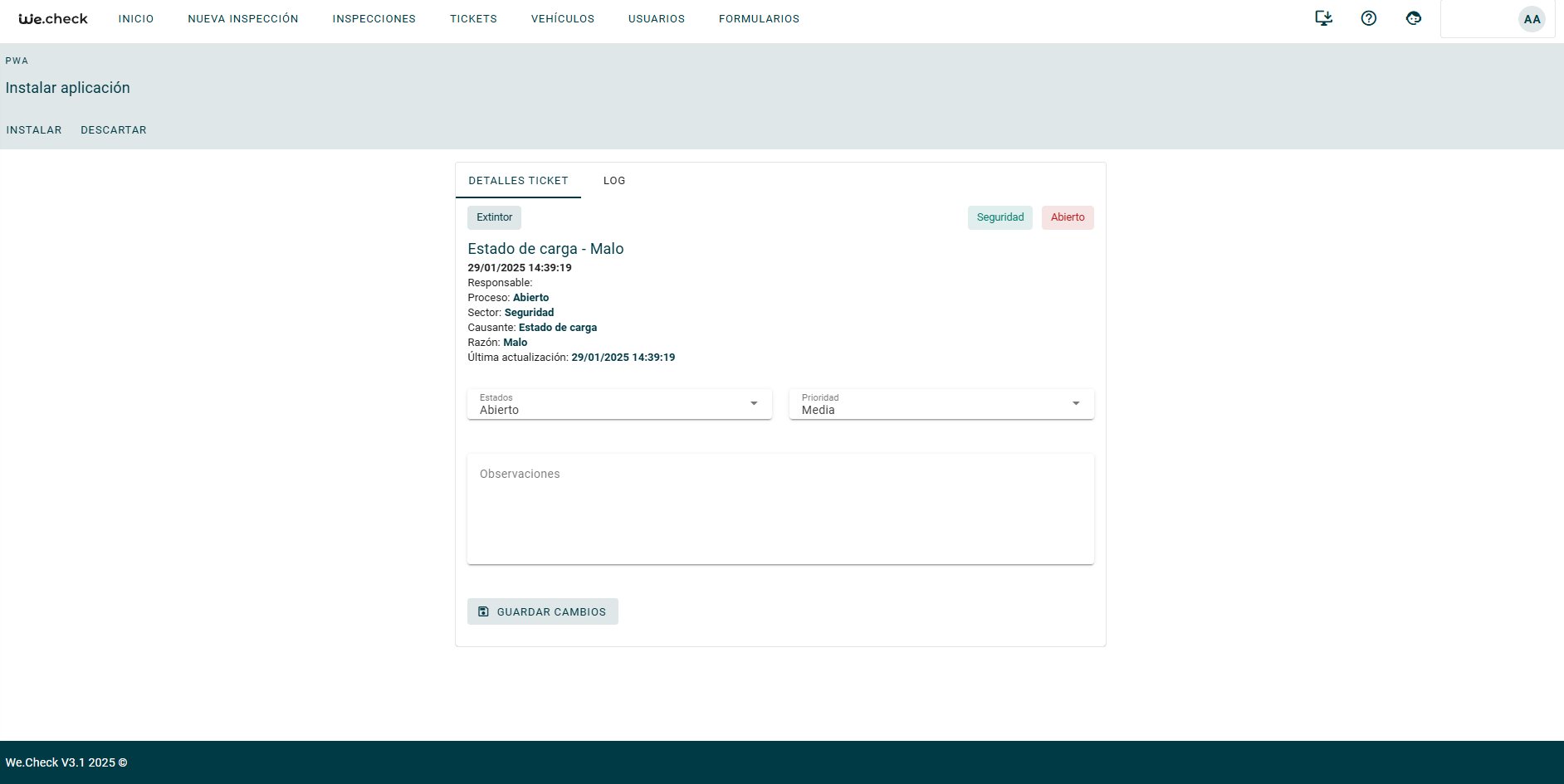
- Modificar Estado Modificar prioridad
- Indicar observaciones.
- Click en el botón GUARDAR CAMBIOS.
Video Explicativo
También puede seguir los pasos en el siguiente Video.
Última actualización 6 de febrero de 2025