Formularios
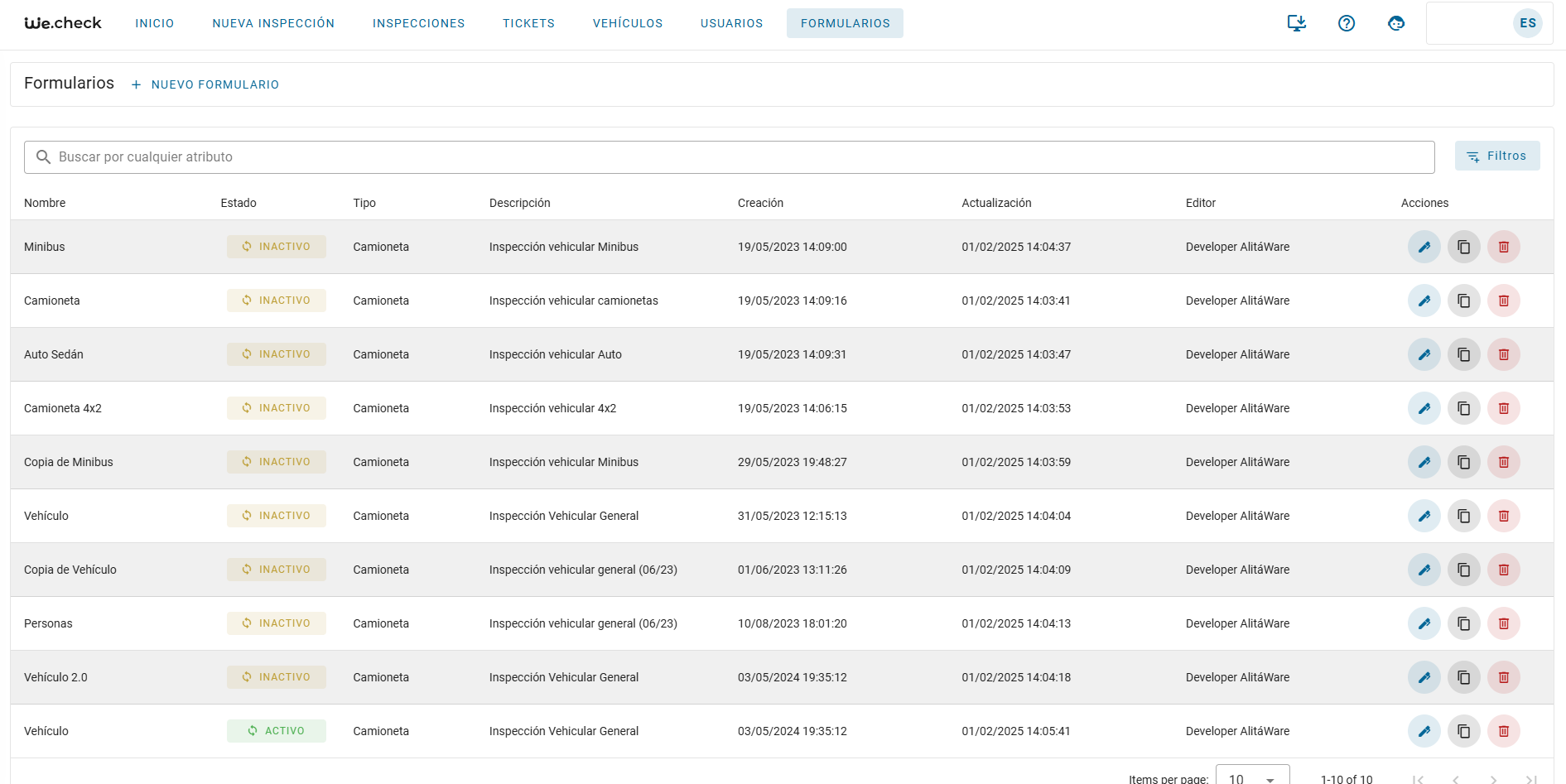
Esta sección permite al administrador tener control sobre la obligatoriedad de los ítems a completar en los formularios. Además, podrá crear y editar formularios existentes.
Edición de Formularios existentes
Para editar un formulario existende debe:
- Click en menú Formularios
- Buscar el formulario que desea modificar y realizar click en el botón Editar de la columna Acciones.
 3. Click en el botón Editar
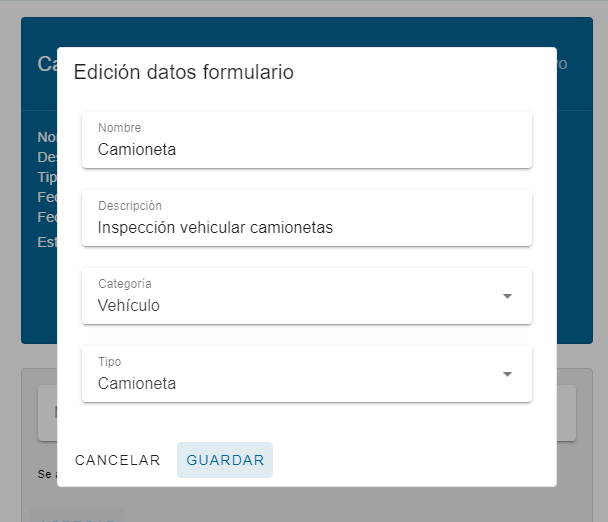
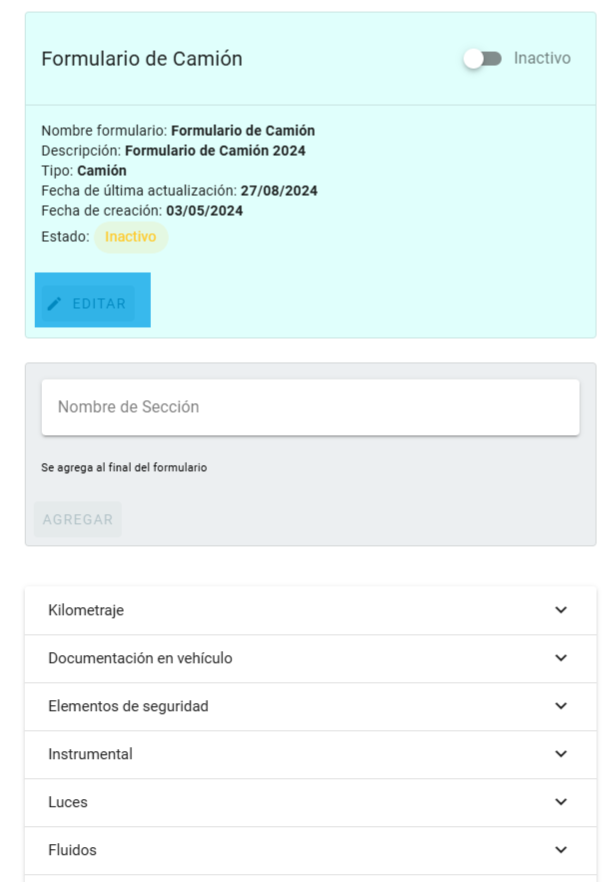 4. Modificar los datos deseados y realizar click en el botón Guardar.
Video Explicativo
También puede seguir los pasos en el siguiente Video.
Crear Formularios
Para crear un formulario debe:
- Click en menú Formularios
- Click en el botón +NUEVO FORMULARIO

- Completar los datos mínimos de creación: Nombre, Categoría y Tipo.
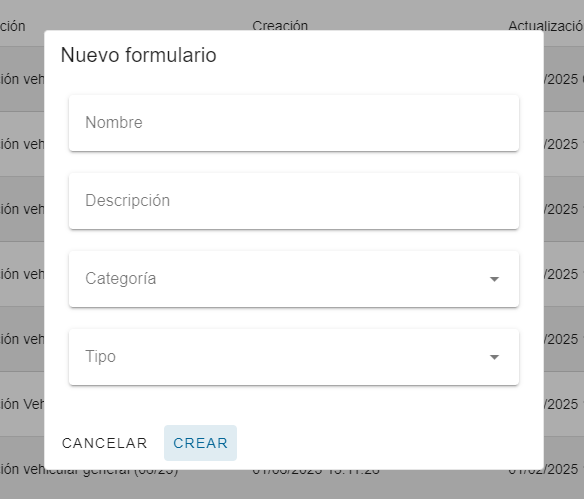
- Click en Crear
- Agregar secciones deseadas.
- Click en el switch Activo/Inactivo Nota: Recuerde que sólo es posible tener activo un formulario por cada tipo. Si desea activar uno nuevo en un tipo que ya tiene un formulario existente, deberá desactivar éste antes.
Datos requeridos
| Dato | Descripción |
|---|---|
| Nombre | Denominación del formulario. |
| Descripción | Breve texto que indique de qué se trata el formulario. |
| Categoría | Selección entre Vehículos u Otros. Si se selecciona Vehículos, aparecerán campos por defecto. |
| Tipo | Selección del objeto a inspeccionar: Extintor, Tráiler, Tarjeta de seguridad aplicada, Botiquín, Arnés y Cola de vida, Laptop, Hidrogrúa y Faja de Hidrogrúa. |
Agregar secciones a un formulario Nuevo
-
Escribir el nombre de la nueva sección en el campo NOMBRE DE LA SECCIÓN
-
Click en AGREGAR
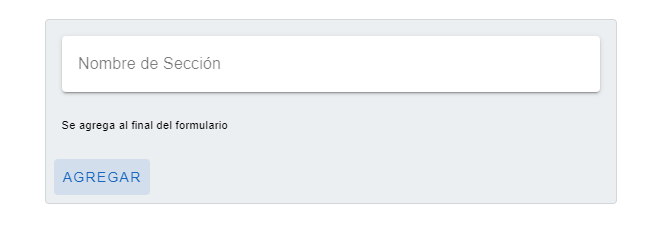
Una vez realizado, se añadirá la sección inmediatamente debajo del sector de creación de sección y deberá agregar los campos a inspeccionar.
Agregar campos en una sección
- Escribir el título de la sección en el campo "Título Sección".
- Click en agregar campo.
- Completar los campos solicitados: Nombre, Label, PlaceHolder, Tipo de input, Campo requerido.
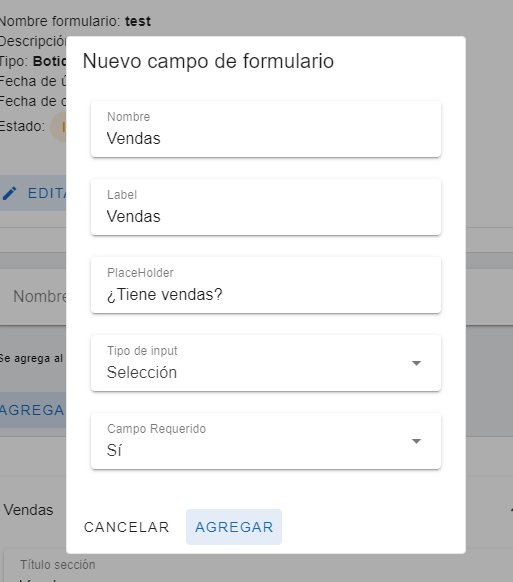
- Click en el botón AGREGAR
- Completar datos extra como por ejemplo Opciones de selección y Opciones que generan tickets dependiendo del tipo de input seleccionado.
- Click en Guardar (ícono de Disquete).
Datos requeridos para crear campos
| Dato | Descripción |
|---|---|
| Label | Etiqueta del campo |
| Placeholder | Texto que ejemplifica lo que se debe hacer |
| Tipo de input | Selección del tipo de respuesta requerida ver tipos de input (ver Tipos de Input) |
| Requerido/No requerido | Indica si es bloqueante completar esta información al realizar el checklist o no |
Tipos de Input
| Input | Descripción |
|---|---|
| Texto | Permite ingresar información textual en campos de entrada específicos, como nombres, correos electrónicos, mensajes y otros tipos de datos de entrada similares. |
| Número | Permite ingresar un número. |
| Texto largo | Permite, al igual que el input texto, ingresar información textual, pero de forma más extensa. |
| Selección | Permite seleccionar una opción de un listado desplegable |
| Opciones | Permite seleccionar una opción o varias desde la misma vista sin tener un menú desplegable. |
| Fecha | Permite ingresar una fecha con el formato correcto |
| Imagen | Permite cargar imágenes |
Última actualización 6 de febrero de 2025